












《永恒之塔》插画制作:素材收集至细节处理全步骤指南
《永恒之塔》场景插画制作步骤
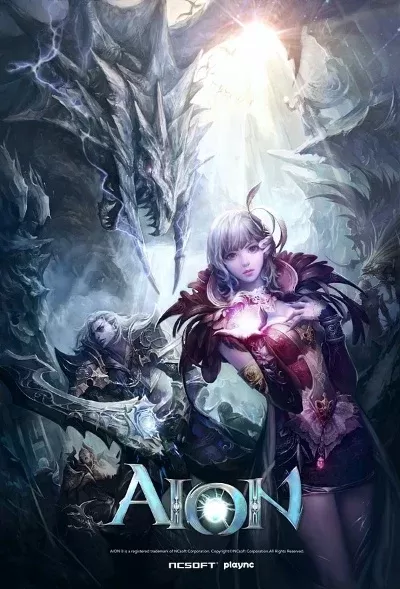
1. 素材收集
收集素材:准备两张主要素材,一张为生命树,另一张为永恒之塔。若不擅长绘制云彩,可选用现成的天空飘云素材。
2. 草图匹配
创建文件:在Photoshop中新建文件,设置大小为810X1130像素。
放置素材:将生命树素材置于底层,使用多边形套索工具选取永恒之塔素材部分,放置在树上合适位置。通过`CTRL+T`调整大小,确保透视关系正确。
3. 背景云彩制作
新建图层:在生命树下方新建一层。
调整颜色:前景色设置为“82B6CE”,背景色为白色。
添加云彩:执行菜单“滤镜—云彩”,然后多次按`CTRL+F`增加云彩层次。
色彩平衡:执行“图像—调整—色彩平衡”,增强蓝色或调整至心仪的天空颜色。此步骤至关重要,将影响生命树的调色。
4. 生命树的融合
融合素材:确保生命树与背景云彩融合,保持画面整体协调。
5. 细节处理
调整画面:使用羽化、模糊等工具融合素材,优化整体画面构成。
标题:《永恒之塔》插画制作:素材收集至细节处理全步骤指南
链接:https://www.wxstjtbxgyg.com/news/wd/17255.html
版权:文章转载自网络,由网友konglu提供,仅作为展示之用,如有侵权,请联系删除!
资讯推荐
更多
热门手游
更多



热门攻略
更多
-
蛋仔排队怎么更换账号,蛋仔派对没有用户中心怎么换账号 2024-07-05
-
和平精英信号枪怎么用_吃鸡信号枪怎么用 2024-12-04
-
蛋仔排队怎么观战好友 2024-07-05
-
咸鱼之王开服时间在哪儿看-新区开服时间基本原理总体评价 2024-09-14
-
地铁逃生操作键位怎么改 2025-01-21
-
蛋仔排队怎么换绑,换绑手机号方法 2024-07-05
热游排行榜
更多